WELCOME TO QLI
いつもの景色から、気になる「なぜ?」をひとつ。
QLIの「日常のパノラマ科学百科事典」は、風景の中の番号を選び、身近な現象の科学を探究するコンテンツです。まずは概要を読み、もっと知りたくなったら、自分に合う深さの記事へ進めます。
- 好きな風景を選ぶ。
- 画像の中の番号を押して、「問いの概要」を開く。
- 気になるレベルの「記事へ」を選ぶ。
最初から数式を読めなくても大丈夫。興味のあるところから、自由に行き来してください。
1. 今日は、どの景色へ?
トップページの「日常のパノラマ科学百科事典」へ進むと、風景を選ぶ小さな画像と名前が並んでいます。「街」「キッチン」「公園」など、気になるものをクリック・タップしてください。左右の矢印ボタンでも切り替えられます。
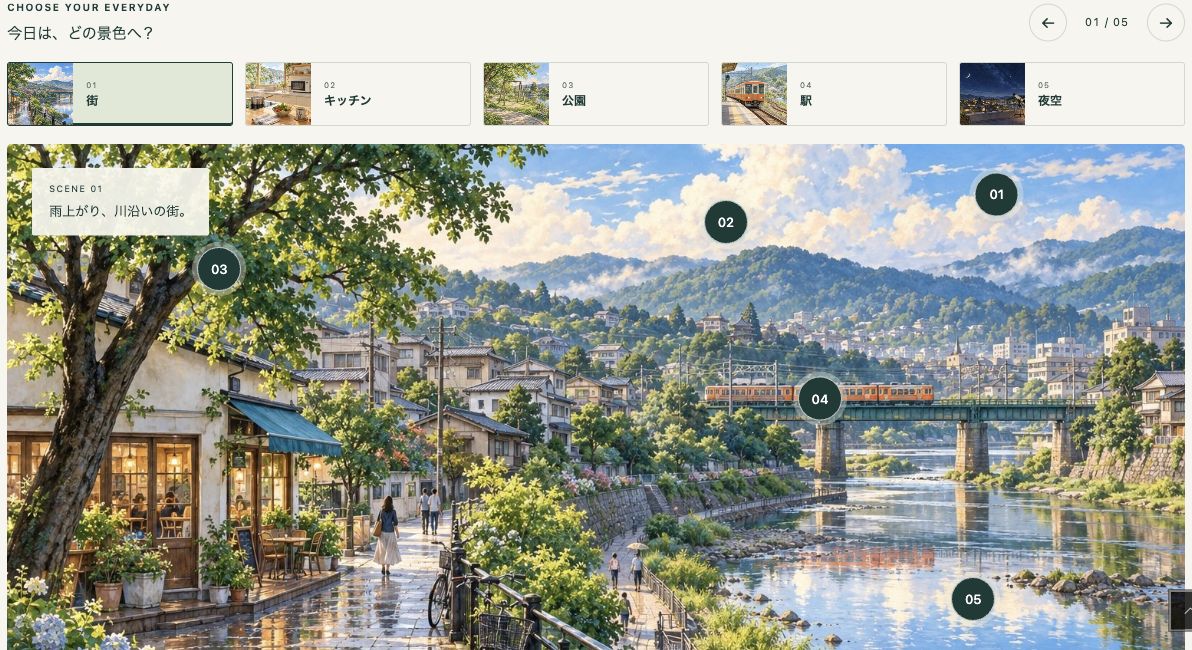
スマホでは:平面のパノラマを横にスワイプすると、画面の外にある番号も探せます。風景選択の列が収まらない場合は、その列も横に動かしてください。
2. 番号を押すと、「問いの概要」がひらく
風景の中の丸い番号が、科学への入口です。たとえば街の空にある「01」を押すと、「空は、どうして青い?」の概要がひらきます。
パソコンでは番号にカーソルを合わせると、Qの形のコメント枠に問いが現れます。対応する数式のプレビューが出る問いもあります。スマホでは、カーソルを合わせる操作は不要です。そのまま番号をタップしてください。
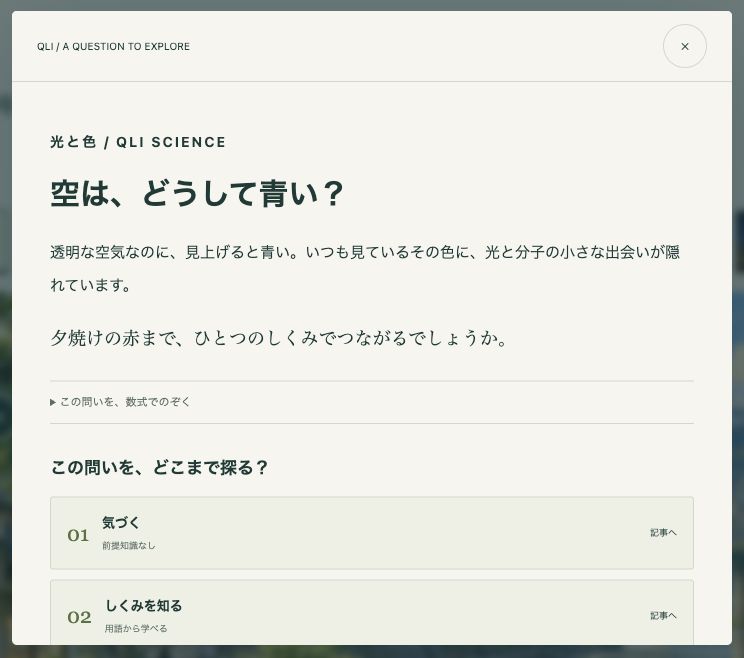
概要の続きが見えないときは、概要の枠の中を下にスクロールしてください。「この問いを、数式でのぞく」を押すと、数式と簡単な説明を表示できます。閉じるときは右上の「×」を押します。
3. いま知りたい深さを選ぶ
ひとつの問いに、基本は3つのレベルを用意します。すべて順番に読む必要はありません。「まずは直感的に」「仕組みから」「数式まで」と、目的に合わせて選んでください。
- 01 気づく:前提知識なしで、現象の面白さと考え方の入口に触れます。
- 02 しくみを知る:必要な用語から学び、図・観察・基本的な関係を使って、なぜ起こるのかをたどります。
- 03 理論でつなぐ:数式の前提・導出・出典を示し、大学・大学院で学ぶ理論へつなぎます。
- 04 専門的に探究する(対象の問いのみ):さらに専門的な検討が必要なトピックに追加する、発展のレベルです。
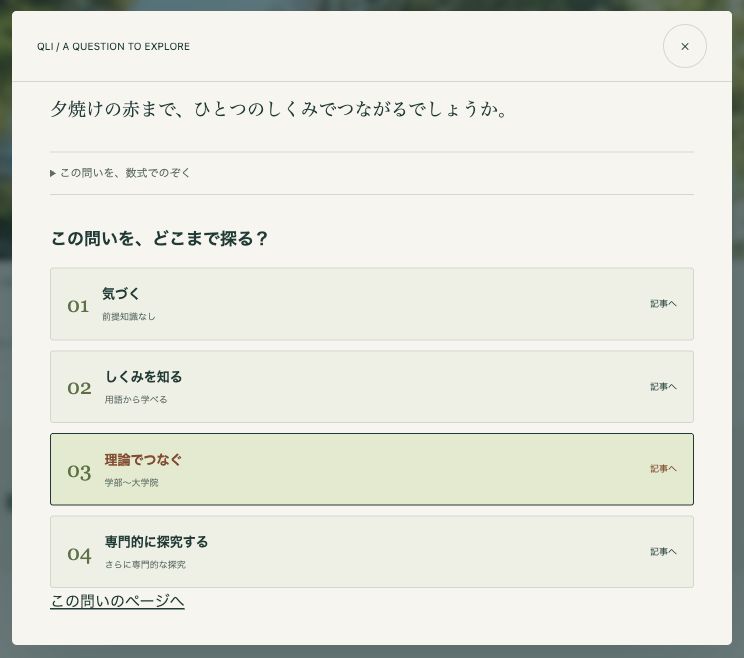
読みたい行の「記事へ」を押すと、そのレベルの記事本文へ移動します。記事内のレベル別リンクから、同じ問いの別のレベルへ進むこともできます。難しく感じたら入口のレベルへ、物足りなくなったら深いレベルへ戻ってみてください。
準備中の問いについて:現在はコンテンツを順次制作しています。公開できているレベルのリンクだけを表示するため、すべての問いに記事がそろっているとは限りません。「この記事は準備中です」と出る場合は、別の問いも探してみてください。
まず体験するなら、「空は、どうして青い?」のレベル1がおすすめです。
4. 360度の景色を、ぐるりと見回す
トップページを下に進むと、写真の中を見回せる360度パノラマがあります。平面イラストとは別のコーナーです。
- 「青池」「明治神宮」など、見たい風景を選びます。
- 「360°の探索を始める」を押し、画像の読み込みを待ちます。
- パソコンでは画像をドラッグ、スマホではスワイプして周囲を見回します。
- 気になる番号を押すと、平面と同じように問いの概要がひらきます。
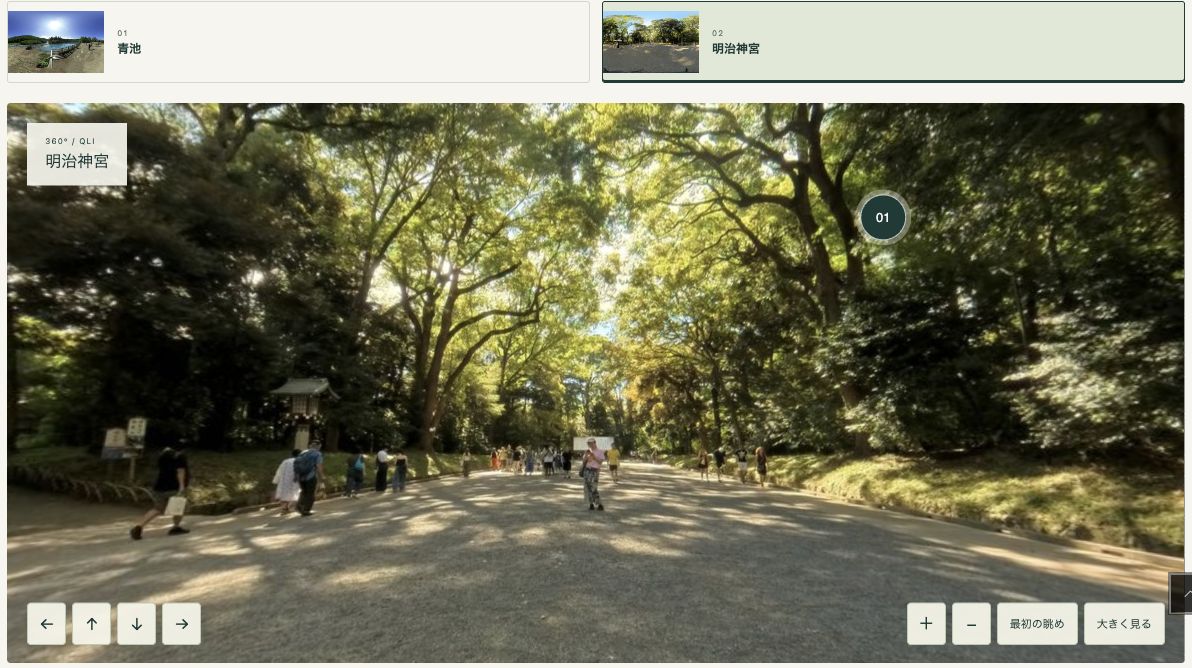
- ← ↑ ↓ →:見ている方向を変えます。
- + / −:拡大・縮小します。
- 最初の眺め:その風景の最初の視点へ戻ります。
- 大きく見る:表示を広げます。「小さく戻す」で元の表示に戻れます。
見たい番号が見つからないときは、360度画像の下に並ぶ問いのボタンからも概要を開けます。風景は探索中でも切り替えられます。
5. 次の景色、次の「なぜ?」へ
- パノラマ一覧へ:トップページ以外の風景も、図鑑をめくるように探せます。
- 問いから探す:「今日は、何が気になる?」のカードから、現象や疑問を選べます。
- 問いをすべて見る:科学トピックの一覧から探せます。
- 偶然の「なぜ?」に出会う:平面パノラマの下にあるボタンです。何を読むか迷ったときに押してみてください。
- サイト内検索:知りたい言葉があるときに使えます。
6. 操作に迷ったら
スマホでコメントが出ません
パソコンのようにカーソルを合わせる必要はありません。丸い番号を直接タップすると、概要を開けます。
360度画像が表示されません
読み込みに少し時間がかかることがあります。通信環境を確かめ、「もう一度読み込む」が表示されていれば押してください。表示が難しい場合も、画像下の問いボタンや科学トピックの一覧から探究できます。
キーボードでも使えますか?
Tabキーでリンクやボタンを選び、Enterキーで開けます。概要はEscキーでも閉じられます。360度の表示領域を選択すると矢印キーで見回せます。マウスでのドラッグが難しい場合は、画面の方向ボタンも使ってください。
ひとつの「なぜ?」から、はじめよう。
正しい順番も、全部読む義務もありません。いつもの景色にひとつだけ、知らなかったことを見つけに行きましょう。
景色から探究を始める
操作画像は2026年10月のQLIサイトの画面です。公開中の風景・問い・記事は順次追加していきます。